Möchte man nur mal schnell eine Datei z.B. auf einem Stick verschlüsseln, so eignet sich Drag'n Click Ultra sehr gut. Das Progrämmchen ist Freeware und muss nicht installiert werden. Am Besten kopiert man den ganzen Ordner auf den Stick und hat dann das Programm bei Bedarf immer dabei. Es empfiehlt sich die Optionen so einzustellen, dass das Original nach der Verschlüsselung automatisch gelöscht wird. Dann kopiert man die zu verschlüsselnde Datei auf den Stick und startet die Verschlüsselung. Eine gute Beschreibung des Programmes findet ihr auf der Webeseite.
Beliebte Posts
-
Direkt hier gelandet? Alle Beiträge über Webmatrix zeigen Webmatrix ist sehr stark darauf ausgerichtet, dass fertige Quellen einfach eing...
-
Kopiert man eine Tabelle ins Word, so verhalten sich die Formatvorlagen manchmal recht widerspenstig. So kann es zum Beispiel passieren, das...
-
Wird die Formel direkt angezeigt, statt der Wert, so sind die Eigenschaften der Zelle höchst wahrscheinlich auf 'Text' eingestellt. ...
Samstag, 27. Juni 2009
1-click Verschlüsselung
Möchte man nur mal schnell eine Datei z.B. auf einem Stick verschlüsseln, so eignet sich Drag'n Click Ultra sehr gut. Das Progrämmchen ist Freeware und muss nicht installiert werden. Am Besten kopiert man den ganzen Ordner auf den Stick und hat dann das Programm bei Bedarf immer dabei. Es empfiehlt sich die Optionen so einzustellen, dass das Original nach der Verschlüsselung automatisch gelöscht wird. Dann kopiert man die zu verschlüsselnde Datei auf den Stick und startet die Verschlüsselung. Eine gute Beschreibung des Programmes findet ihr auf der Webeseite.
Virtuelle Tastatur
Wenn ich Passwörter definiere, verwende ich in der Regel Sonderzeichen und auch Umlaute. Das gibt mehr Sicherheit vor Hackern und Hacktools aus anderen Sprachräumen. Nun verfügen z.B. Passwortmanager wie ArchiCrypt über eine virtuelle Tastatur, als Prävention gegen Keylogger. Aber ärgerlicherweise fehlen die Umlaute. Zum Glück verfügt Vista und XP standardmässig über eine virtuelle Tastatur mit allen Schikanen ;-) Aufgerufen wird sie mit 'Windows' R - osk.
Donnerstag, 25. Juni 2009
iPhone3GS (3): Jetzt hab ich es!

Coole Sache, so ein iPhone in den Händen zu halten. Die Bedienung ist endlich so, wie es mir schon lange gewünscht habe. Meinem Sony Ericsson werde ich jedenfalls nicht nachtrauern. Was das Ding hergibt, ist auf der Homepage von Apple eindrücklich dokumentiert und es ist kein bisschen übertrieben. Erstaunt hat mich die präzise Navigation. Das iPhone zeigt korrekt meine Hausnummer und der Punkt ist genau über dem Balkon. Auch der Kompass ist sehr praktisch, wird doch die Karte direkt in Lauf- bzw. Fahrtrichtung ausgerichtet. Die Kalibrierung des Kompasses mit einer fast esoterisch anmutenden 8-er Bewegung ist etwas seltsam aber funktioniert. Die Bedienung aller vorhandenen Applikationen ist sehr schnell, kinderleicht und erfordert keine Anleitung. Der Multi-Touchscreen erlaubt Funktionen die auf einem 'konventionellen' Handy x-fach mühsamer bzw. gar nicht existent sind.
Ich gespannt worin nächstes Jahr die Steigerung für einen Nachfolger liegt. Dann laufen die 24-Monatsverträge der Kunden der ersten Stunde ab.
Mittwoch, 17. Juni 2009
iPhone 3GS(2): Karten und Kompass

Katen auf einem Handy anzeigen ist mittlerweile zur Selbstverständlichkeit geworden, verfügt doch jedes 'bessere' Handy über GPS. Was nun neu ist, dass die Karte mittels dem eingebauten Kompass direkt korrekt ausgerichtet wird, so dass links wirklich links ist. Falls vorhanden können gleich noch photorealistische Bilder (Streetview) abgerufen werden.
Der Datenaustausch dürfte durch die vielen neuen Funktionen allerdings erklecklich sein. Ich bin gespannt, wie die Provider insbesondere im Funkbereich auf diese Herausforderung reagieren. Werden die Kunden durch überlastete Netze frustiert, ist der Wechsel zu einem andern Provider vorprogrammiert.Übrigens scheint das S für Speed im Namen gemäss ersten Reviews berechtigt sein. Das neue iPhone sei 'sackschnell' (O-Ton ;-))
Montag, 15. Juni 2009
ImgBurn das Brennleichtgewicht für den Alltag
Während man bei kommerziellen Brennprogrammen von der Funktionsvielfalt regelrecht erschlagen wird und nur den kleinsten Teil jemals braucht, ist ImgBurn ein kostenloses Brenn-Leichtgewicht, das sich auf Image-Dateien spezialisiert hat.
ImgBurn unterstützt alle Arten von Image-Dateien (BIN, CDI, CDR, CUE, DVD, GCM, GI, IBQ, IMG, ISO, LST, MDS, NRG, PDI, UDI), die das Tool mit nur drei Mausklicks auf CD, DVD, HD-DVD und Blu-ray brennt.
Discs können ausgelesen und als 1:1-Abbild auf der Festplatte gespeichert werden. Ausgewählte Dateien aus dem Netzwerk oder vom PC können ebenfalls zu einem Image-File zusammengestellt oder direkt auf einem Wechselmedium gebrannt werden.
Mit der Funktion "Verify" lassen sich Discs und Image-Dateien darüber hinaus vorab prüfen, ob sie vollständig ausgelesen werden können.
Fazit: Nicht mal 2 MByte groß und doch ein ausgewachsenes Brennprogramm, das ideal mit Image-Dateien zusammenarbeitet. Wer eine deutsche Benutzeroberfläche bevorzugt, kann auf der Webseite von ImgBurn eine Sprachdatei herunterladen und in die Freeware einbinden.
Gefunden bei chip.de
Sonntag, 14. Juni 2009
iPhone 3GS oder wie Apple Usability neu definiert (1): Kamera
Beim iPhone 3G haben böse Zungen behautet, es kann wenig, das aber dafür gut. Mit der neuen Version iPhone 3GS hat Apple gewaltig nachgebessert. Ich bin sicher, dass die Marktdominanz von Apple noch drastisch zunehmen wird. Auf einige Funktionen die meiner Ansicht nach wegweisend sind, möchte ich in einigen losen Beiträgen eingehen. Wohlgemerkt, bisher hbe ich noch kein Gerät in Natura gesehen, aber hofentlich bald ;-)
1. Die Kamera
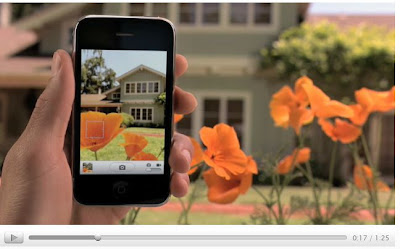
Dass die Kamera 3 Megapixel Auflösung hat ist schon mal nicht schlecht, die anscheinend recht hohe Empfindlichkeit bei schlechten Lichtverhältnissen ist begrüssenswert. Der Hammer ist aber der Autofocus, der durch einfaches Antippen der entsprechenden Stelle in der Vorschau gesetzt werden kann. Demo gefällig: Einfach Bild anklicken. Der Film zeigt eindrücklich, was im neuen Gerät drinsteckt!
Montag, 8. Juni 2009
Das neue iPhone3GS ist da!

Nun ist es da, das neue iPhone. Die Spekulationen stimmten weitgehend, betreffend längerer Akkulaufzeit, höher auflösender Kamera, Kompass und doppelt so viel Speicher. Ausserdem soll die Prozessorgeschwindigkeit verdoppelt worden sein. Erhältlich ist es bereits ab 19. Juni. Mehr dazu findet ihr hier.
Virtualisierung (12): Ubuntu statt Windows
Heute staunte ich nicht schlecht. Beim Start von Windows 7 in der Virtualbox erschien statt Windows das Linux System Ubuntu. Falsch gewählt ? Das kann nicht sein, war doch Ubuntu gar nicht installiert!?
Des Rätsels Lösung ist, dass sich eine Live CD im DVD Laufwerk befand. Der Start von Windows 7 löste tatsächlich einen Boot ab DVD aus. Jedenfalls lief Ubuntu in der Virtualbox perfekt! Sound, Internetzugriff alles richtig konfiguriert. Die einzige Einschränkung ist die fehlende Gasterweiterung. Weil die Gasterweiterungen erst nach einem Reboot funktionieren, dürften sie schwierig zum Installieren sein.
Sonntag, 7. Juni 2009
Kompatibilität von Windows 7 mit XP Programmen
Nach den niederschmetternden Erfahrungen von Windows Vista mit älteren Programmen interessiert mich natürlich die Kompatibilität von Windows 7. Nachdem mein Photoshop Album, das in Vista einen Bluescreen verursacht, problemlos funktioniert, habe ich heute die Sony Ericsson Suite für mein M600i Handy installiert. Die Installation ging nicht ganz problemlos, da die Suite in einen geschützten Systemordner schreiben wollte, der zudem unter Windows 7 gar nicht mehr existiert. Das bereitete mir einiges Kopfzerbrechen, reichen doch in Windows 7 nicht einmal mehr Admin Rechte um etwas an solchen Ordnern zu ändern, geschweige denn einnen Ordner zu erzeugen. Dazu muss man den Besitzer des Ordners von 'Trustet Installation' auf den Administrator umbiegen (Eigenschaften -> Sicherheit -> Besitzer -> Bearbeiten)
Nach dem Download von älteren Programmen empfiehlt sich die Einstellung von XP Kompatibilität und die Vergabe von Admin Rechten. Meistens reicht das für eine Installation.
Samstag, 6. Juni 2009
Interaktive Abenteuer auf Youtube
Als Informatikurgestein habe ich in den 80ern Textadventures gespielt. Später kam dann mit Leisure Suite Harry, Zak Mc Kracken und Co. für die damalige Zeit schon recht verblüffende Grafik hinzu. Auf Disketten mit 1.4MB Speicherplatz wohlgemerkt. Nun gibt es interaktive Adventures auf Youtube. Zwar noch in den Kinderschuhen, aber ganz interssant gemacht.
Windows 7 RC muss auch aktiviert werden
Bei der Verwendung von Windows 7 RC wird regelmässig darauf aufmerksam gemacht, dass die Kopie aktiviert werden muss. Aber wo ist der Produkt Key? Microsoft sagt auf der Schachtel oder auf der CD!??
Des Rätsels Lösung ist einfach. Will man das Windows herunterladen wird der Produkt Key angezeigt. Also unbedingt diese Seite ausdrucken, der Key wird wirklich gebraucht. Bis zu drei PC's können gleichzeitig mit einem Key ausgerüstet werden. Windows 7 RC funktioniert dann bis im Juni 2010.
Achtung: Der Vorgänger Windows 7 Beta funktioniert nur noch bis im August 2009 und muss vorher auf die RC Version angehoben werden, sonst sind die Daten verloren.
Die Aktiverung erfolgt übrigens mit Start -> Computer -> Systemeigenschaften, falls der Key bei der regelmässigen Abfrage durch Windows gerade nicht vorhanden sein sollte. Man hat dazu wie üblich 30 Tage zeit.
Dienstag, 2. Juni 2009
Virtualisierung (11): Aufruf des Taskmanagers
Montag, 1. Juni 2009
Virtualisierung (10): System ready ?!
Wenn Ihr die Schritte 1 - 9 nachvollzogen habt, sollte jetzt ein lauffähiges System vorhanden sein.
Es empfiehlt sich, an dieser Stelle einen Sicherungspunkt des 'cleanen' Systems zu erstellen, auf den jederzeit zurückgeschaltet werden kann. Ihr werdet erstaunt sein, wie schnell das geht! Die Erstellung eines Sicherungspunktes und vor allem die Rückschaltung auf einen beliebigen Sicherungspunkt geht rasend schnell vonstatten. Software kann damit wirklich völlig problem- und gefahrlos getestet werden. Einfach vor der Installation eines Programmes einen Sicherungspunkt erstellen.
Die mir bekannten Anleitungen haben leider alle aufgehört, bevor das System auf dem Stand ist, wie in dieser Anleitung beschrieben. Deshalb habe ich mich bemüht die Schritte möglichst verständlich aufzuzeigen. Ich hoffe das ist gelungen?! Kommentare sind jedenfalls erwünscht.
Selbstverständlich gibt es noch viele Aspekte die behandelt werden können. Wie steht es z.B. mit dem Virenschutz? Ist das Gastsystem durch das Hostsystem geschützt? Probiert es doch einfach mal aus unter Eicar. Auf dieser Seite kann anhand des Testvirus 'Eicar' die Wirksamkeit des Virenschutzes geprüft werden.
Anmerkung: Die Seite ist schon lange bekannt und eigentlich seriös. Trotzdem kann ich für nichts garantieren. Insbesondere sollte die Eicar Seite nicht auf Firmennetzwerken ausgeführt werden, sonst gibt es möglicherweise Ärger (auch wenn es nur ein Fehlalarm ist).
Virtualisierung (9): Gemeinsamen Ordner einrichten
Nicht ganz unwichtig ist, dass Daten zwischen dem Gastsystem und dem Host ausgetauscht werden können.
Das funktioniert folgendermassen:
1. Auf dem Hostsystem wird ein gemeinsamer Ordner erzeugt (z.B. D:\Share)
2. In der Virtualbox wird unter 'Gemeinsame Ordner' der entsprechende Eintrag gemacht (siehe Bild oben)
3. Auf dem Gastsystem muss nun der Kommandozeileninterpreter aufgerufen werden mit Start -> Cmd
4. 'net use x: \\vboxsvr\Share' eingeben (Solltet Ihr den Ordner anders benannt haben, müßt Ihr ihn dann entsprechend bei Share einsetzen).
5. Wird die Eingabe mit 'erfolgreich' quittiert, so seht ihr jetzt den Sharde Folder im Explorer
Auf diese Weise können auch USB Harddisks in das virtuelle System eingebunden werden und stehen dann dem Hostsystem und dem Gastsystem zur Verfügung! Natürlich ist hier keine Deklaration in der Sektion 'USB' erforderlich.
Virtualisierung (8): USB einrichten
Die gewünschten USB Schnittstellen können auf das Gastsystem geroutet werden und stehen dem Host System n i c h t mehr zur Verfügung!
Die gesamte Mimik funktionierte bei mir erst nach einem Reboot des Hostsystems und des Gastsystems einwandfrei. Bei Start des Gastsystems werden die USB Schnittstellen reserviert und beim Stoppen wieder freigegeben. Ein allfälliger Autostart wird durch den Stopp des Gastsystems ausgelöst.
Wird eine USB Schnittstelle gerade nicht benötigt, so kann das Häkchen entfernt und bei Bedarf wieder gesetzt werden.
Virtualisierung (7): CD/DVD Laufwerk einrichten
Das Einrichten des CD/DVD Laufwerkes ist ganz einfach. Es kann einfach das gewünschte Laufwerk ausgewählt werden. Achtung: Auf das Laufwerk kann nun vom Gastsystem und vom Hostsystem aus zugegriffen werden. Das hat bei mir bereits dazu geführt, dass ich ein Programm versehentlich in der falschen Umgebung installiert habe. Das ist passiert, weil beim lokalen System der Autostart aktiv war. Wenn man jetzt ok drückt, ist es schon passiert.
Virtualisierung (6): Allgemeine Einstellungen anpassen
Um Bilder vernünftig anzuzeigen, sollte dem System mindestens 64MB Grafikspeicher gespendet und die 3D Beschleunigung eingeschaltet werden. Bei Bedarf kann die bei der Installation festgelegte Grösse des Hauptspeichers jederzeit verändert werden. Die gezeigten Einstellungen beziehen sich auf ein System mit total 2GB. Weil Hauptspeicher und Grafikspeicher addiert werden steigt der virtuelle Speicher minim über 50% was die rote Warnung auslöst. 1GB für Vista ist nun aber das absolute Minimum. Vermutlich muss ich die Kiste auf 4GB aufrüsten.
Virtualisierung (5): Einstellungen anpassen
Virtualisierung (4): Gasterweiterungen installieren
Nachdem Windows 7 funktioniert, lohnt es sich, die Gasterweiterungen herunterzuladen. Dadurch entsteht eine beträchtliche Komfortsteigerung. So muss die Maus in der virtuellen Welt nicht mehr gefangen und wieder freigegeben werden, die Bildschirmauflösung lässt sich in weiten Grenzen einstellen, Shared Folder können eingerichtet werden und noch einiges mehr. Die Gasterweiterungen können direkt in der virtuellen Umgebung unter 'Geräte' ausgewählt und installiert werden.
Start Windows 7
In der kurzen Zeit, in der ich Windows 7 getestet habe (wohlgemerkt in der Virtualbox), kann ich sagen, dass das System bedeutend schneller läuft als Vista. Ausserdem ist die Kompatibilität zu älteren Programmen besser! Microsoft scheint aus dem Vista Debakel (sorry, ist meine persönliche Meinung) einiges gelernt zu haben. Immerhin ist Windows 7 das erste Betriebssystem, das schneller ist als sein Vorgänger und gehört eigentlich bereits jetzt ins Guiness Book der Rekorde ;-)
Die offizielle Seite zu Windows 7 findet ihr hier.
PS: Kürzlich habe ich gehört, dass Vista vielleicht deshalb immer langsamer wird um den Benutzern den Umstieg auf Windows 7 zu erleichtern. Wer weiss ;-)
Virtualisierung (3): Wir installieren ein Betriebssystem
Nachdem die Vorbereitungsarbeiten erfolgreich erledigt sind, kann nun Windows 7 installiert werden. Eine Anleitung dazu findet ihr hier. In den ersten Schritten ist nochmals die Installation der Virtualbox beschrieben, nachher geht es zur Sache mit Windows. Die Installation ist einfach und selbsterklärend. Praktisch ist, dass direkt ein .iso File installiert werden kann, da die Virtualbox dieses Format beherrscht.
Damit sind die Basics des Betriebssystems eingerichtet. Für einen regulären Betrieb sind aber noch einige Feinabstimmungen notwendig, die in den folgenden Beiträgen erläutert werden.
Dies sind die Mindestvoraussetzungen für den Betrieb von Windows 7 Beta. Bitte beachte, dass diese Angaben ausschließlich für die Beta-Version gelten und sich für weitere Vorabversionen oder die finale Version noch ändern können.
Windows 7 Beta Hardware-Empfehlungen:
* 1 GHz 32-Bit oder 64-Bit-Prozessor
* 1 GB RAM
* 16 GB verfügbarer Festplattenspeicher
* DirectX 9-fähige Grafikkarte mit 128 MB Speicher (um Aero zu nutzen)
* DVD-R/W Laufwerk
* Internet-Verbindung
Hinweis: Einige Funktionen in Windows 7 wie das Ansehen oder Aufzeichnen von Fernsehsendungen oder die Bildschirmnavigation per Hand können den Einsatz zusätzlicher Hardware erfordern.
Sonntag, 31. Mai 2009
Virtualisierung (2): Wir installieren die virtuelle Box
Bevor ein Betriebssystem virtuell installiert werden kann, muss die Virtualisierungssoftware installiert werden. Dazu schaltet man in den Downloadbereich der Seite und alles ist flauschig und easy.
Im folgenden sind die Snapshots als Schritt für Schritt-Anleitung abgebildet. Die gesamte Installation dauert keine 10 Minuten und ist absolut problemlos.

Nach Aufruf der Homepage ...

wird die Windowsinstallation ausgewählt.


Die Registrierung kann mit einem Phantasiemamen erfolgen. Es ist keine Aktivierung notwendig.


Nun steht die Virtualbox zur Verfügung und es kann damit begonnen werden, ein Betriebs System zu installieren.
Im folgenden sind die Snapshots als Schritt für Schritt-Anleitung abgebildet. Die gesamte Installation dauert keine 10 Minuten und ist absolut problemlos.
Nach Aufruf der Homepage ...
wird die Windowsinstallation ausgewählt.


Die Registrierung kann mit einem Phantasiemamen erfolgen. Es ist keine Aktivierung notwendig.
Nun steht die Virtualbox zur Verfügung und es kann damit begonnen werden, ein Betriebs System zu installieren.
Freitag, 29. Mai 2009
Willkommen in der Zukunft mit Virtualisierung (1)
Virtuelle Systeme haben zweifellos Zukunft, bieten sie doch viele Vorteile. Will man zum Beispiel Windows 7 ausprobieren, kann man das mit einer virtuellen Maschine gefahrlos tun. Eine virtuelle Maschine ist sicher nichts für Computereinsteiger, für einen engagierten Anwender aber kein Problem und auf jeden Fall zu empfehlen. Taucht mit einer Software ein Problem auf, so kann die Maschine durch Rückkehr auf den letzten Sicherungspunkt innert Sekunen wieder flottgemacht werden. Im Gegensatz zu den Sicherungspunkten in Windows ist die Wiederherstellung einer vorherigen Version viel schneller und gründlicher! Für experimnentierfreudige Anwender empfiehlt sich die Einrichtung einer virtuellen Maschine die praktisch nur das Betriebssystem und einige essentielle Funktionen enthält, die in diesem Zustand gesichert werden. Im schlimmsten Fall löscht man die gesamte 'Maschine' und installiert sie wieder neu.
Sun bietet seine Virtualbox kostenlos an. Das Produkt ist recht ausgereift und bietet alle notwendigen Funktionen schön übersichtlich angeordnet an. In der virtuellen Box können verschiedenste Betriebssysteme oder mehrmals das gleiche untergebracht werden. Mehrere Boxen können auch gleichzeitig laufen, sofern das Hostsystem genügend leistungsfähig ist. Es gibt im Internet schon einige Anleitungen für die Installation der Virtualbox und Windows 7. Einerseits gehen aber die Anleitungen die ich gefunden habe, meist von einem Linux Host aus und hören anderseits auf, sobald es interessant wird, wie z.B. Einbinden von gemeinsam genutzten Laufwerken usw. Ich musste recht intensiv googeln bis mein virtuelles Windows 7 wunschgemäss funktionierte. In den folgenden Beiträgen habe ich deshalb eine kleine Anleitung zusamnmengestellt.
Mein Hostsystem ist ein Acer Desktop mit 2GB RAM (etwas knapp!) und Windows Vista (etwas langsam!). Ich habe vor allem diejenigen Punkte beschrieben, bei denen ich etwas anpassen musste. Netzwerk, Sound usw. wurden ohne mein Zutun einwandfrei konfiguriert. Je nach Konfiguration kann das natürlich anders sein.
Es empfiehlt sich, zuerst eine Windows 7 Version im iso Format bereitzuhalten. Der Platzbedarf beträgt gut 2 GB (siehe Teil 3 des Beitrages). Praktischerweise kann das iso auf der Festplatte liegen und muss nicht auf DVD gebrannt werden. Mit dieser Voraussetzung sollte die Einrichtung einer virtuellen Windows 7 Maschine keine Stunde dauern.
Und nun viele Erfolg und viel Spass mit Virtualbox und Windows 7! Erfolgsmeldungen und Fragen könnt Ihr gerne im Kommentar posten.
Donnerstag, 28. Mai 2009
Was ist an vcf so kompliziert ?
So ein modernes Telefon wie das Gigaset685IP eröffnet völlig neue Welten, kann es doch vollständig über eine Homepage administriert werden. Sinnigerweise gibt es sogar eine Schnittstelle zu Outlook. Da denkt man doch dass die Administration von Kontakten zum Vergnügen wird. Immerhin ist Outlook ein Tool mit Tausenden von Optionen und Millionen von Programmzeilen wo Heerscharen von Microsoft Programmierern Tag und Nacht herumwerkeln. Die Praxis sieht aber so aus, dass Outlook nur immer den ersten Kontakt der exportierten Datei übernimmt. Schauen wir uns doch mal das hochkomplexe Format von vcf an, das muss ja ein verrücktes Dings sein!
BEGIN:VCARD
VERSION:2.1
N:Muster;Felix
TEL;HOME:05345553430
END:VCARD
BEGIN:VCARD
VERSION:2.1
N:Mustermann;Doris
TEL;HOME:0413343652
TEL;WORK:0762623823
TEL;CEL: 0798934823
END:VCARD
Huch, ist das kompliziert! Bereits für 29$ gibt es Editoren
die vcf sprechen. Topprofis wie die Leser dieses Blogs zweifellos sind,
können sich aber auch mit einem ganz normalen Editor behelfen. Funktioniert bestens und völlig problemlos. Am besten konfiguriert man direkt am Telefon einige Kontakte mit möglichst vielen Features und exportiert sie in eine Datei. Die Datei kann dann mit zusätzlichen Kontakten gefüllt werden. Die Sortierung übernimmt das Telefon. So hat man erst noch ein Backup, sollte das Telefon einmal den Geist aufgeben.
Ab Handy klappt übrigens auch die Übertragung per Bluetooth problemlos, leider nicht mit iPhones, da das iPhone nur über eine eingeschränkte Bluetooth Schnittstelle verfügt (nur für Headsets brauchbar).
Montag, 25. Mai 2009
Eigener DNS ?
Manchmal wäre es recht praktisch, wenn man Geräte im eigenen Netzwerk per Namen ansprechen könnte, z.B. ein IP-Phone. Zum Glück braucht man dazu nicht eigens einen DNS Server. Die Windows Hosts Datei tut es auch und zwar so:
1. Windows Vista verbietet standardmässig das Öffnen der Hosts Datei. Deshalb braucht es eine Vorbereitung:
* Klicke auf Start, gehe unter Alle Programme und auf Zubehör, klicke mit der rechten Maustaste auf Editor und klicke anschließend auf Als Administrator ausführen.
* Klicke auf Zulassen
* Nach erfolgreicher Änderung der Datei auf Datei -> Bearbeiten -> Speichern klicken.
2. Nun die Datei 'Hosts' öffnen. Sie ist zu finden unter:
C:\Windows\System32\drivers\etc\
3. Die Datei hat das folgende Format und kann editiert werden (siehe unterste Zeile)
# Copyright (c) 1994 Microsoft Corp.
#
# This is a sample HOSTS file used by Microsoft TCP/IP for Chicago
#
# This file contains the mappings of IP addresses to host names. Each
# entry should be kept on an individual line. The IP address should
# be placed in the first column followed by the corresponding host name.
# The IP address and the host name should be separated by at least one
# space.
#
# Additionally, comments (such as these) may be inserted on individual
# lines or following the machine name denoted by a '#' symbol.
#
# For example:
#
# 102.54.94.97 rhino.acme.com # source server
# 38.25.63.10 x.acme.com # x client host
127.0.0.1 localhost
192.168.1.33 S680 #IP-Phone
4. Datei auf allen Rechnern editieren, welche den DNS Zugriff benötigen
Anmerkung: Wird per DNS auf ein Gerät zugegriffen, so sollte es eine fixe IP haben (nicht DHCP)
1. Windows Vista verbietet standardmässig das Öffnen der Hosts Datei. Deshalb braucht es eine Vorbereitung:
* Klicke auf Start, gehe unter Alle Programme und auf Zubehör, klicke mit der rechten Maustaste auf Editor und klicke anschließend auf Als Administrator ausführen.
* Klicke auf Zulassen
* Nach erfolgreicher Änderung der Datei auf Datei -> Bearbeiten -> Speichern klicken.
2. Nun die Datei 'Hosts' öffnen. Sie ist zu finden unter:
C:\Windows\System32\drivers\etc\
3. Die Datei hat das folgende Format und kann editiert werden (siehe unterste Zeile)
# Copyright (c) 1994 Microsoft Corp.
#
# This is a sample HOSTS file used by Microsoft TCP/IP for Chicago
#
# This file contains the mappings of IP addresses to host names. Each
# entry should be kept on an individual line. The IP address should
# be placed in the first column followed by the corresponding host name.
# The IP address and the host name should be separated by at least one
# space.
#
# Additionally, comments (such as these) may be inserted on individual
# lines or following the machine name denoted by a '#' symbol.
#
# For example:
#
# 102.54.94.97 rhino.acme.com # source server
# 38.25.63.10 x.acme.com # x client host
127.0.0.1 localhost
192.168.1.33 S680 #IP-Phone
4. Datei auf allen Rechnern editieren, welche den DNS Zugriff benötigen
Anmerkung: Wird per DNS auf ein Gerät zugegriffen, so sollte es eine fixe IP haben (nicht DHCP)
Montag, 18. Mai 2009
Siemens Gigaset S685IP

Manchmal hat es auch etwas gutes wenn ein Gerät kaputt geht. So war ich direkt froh, als mein ISDN Telephon ausgestiegen ist. Rein aus Bequemlichkeit habe ich bisher auf einen Umstieg auf analog verzichtet. Vor einigen Wochen war es aber soweit und ich musste mich schnell für eine neue Lösung entscheiden. Zuerst wollte ich eine Fritzbox einsetzen, die über einen Router (der ja auch ersetzt werden muss) und eine Dect Feststation verfügt. Ausserdem ist die Fritzbox auch VoIP tauglich. Ich habe in meinem Bekanntenkreis ein wenig herumgehorcht und habe 'Liebhaber' wie auch Gegner der Fritzbox gefunden. Ausser dem schrecklichen Namen, der nach Bastel tönt, ist mir schon seit einiger Zeit aufgefallen dass sich in in Foren extrem häufig verzweifelte Leute mit Fritzbox Problemen tummeln, auch wenn man gar nicht nach Fritzbox googelt.
Eine Analyse der Aufgabenstellung hat mir gezeigt, dass ich mit einem separaten Telefon und Router vermutlich einiges besser bedient bin. Ich habe den 4-port WLAN Router von Swisscom gewählt. Mit dem ISDN Vorläufermodell (Motorola Netopia) habe ich schliesslich ausgezeichnete Erfahrungen gemacht, war doch pro Jahr allerhöchstens ein Reset fällig, wenn überhaupt.
Die Wahl des Telefons war da schon etwas schwieriger. Aber erneutes herumhorchen im Bekanntenkreis hat mich schnell auf das Siemens Gigaset gebracht. Besonders angetan hat es mir das S685IP das ausser Festnetztelefonie auch VoIP beherrscht und zwar gut. Leider funktioniert Skype (noch) nicht, da Skype ein exotisches Protokoll verwendet, aber man munkelt, das sich das in Kürze ändert. Der unbestrittene VoIP Standard ist schliesslich schon sei längerere Zeit SIP. Da ich vorwiegend in der Schweiz telefoniere ist das für mich aber alles zweitrangig.
Zuerst musste ich das neue Telefon am alten ISDN NT anschliessen, weil die Leitung noch nicht umgeschaltet war. Der Clip fehlte und das Telefon rauschte wie ein Wasserfall, was mich doch sehr erschrak und hoffen liess, dass sich die Situation durch Umschalten auf Analog drastisch verbessert. Nach der Umschaltung ging dann die Post wirklich ab, das Rauschen war fast weg. Wenn ein Anrufer nicht im lokalen Adressbuch zu finden ist, wird er kurzerhand im Internet gesucht und mit Adresse angezeigt. Ausserdem liessen sich noch diverse Dienste aktivieren bis hin zu internationalen Wetterdiensten und Biorythmus. Das ist aber eher Spielerei. Jedenfalls eröffnet der Anschluss des Telefons am Internet neue Welten. Das Gerät lässt sich komfortabel über eine eigene Homepage administrieren, ist in der Lage Updates direkt herunterzuladen (das war der erste Vorgang beim Anschluss des Telefons am Internet) und beherrscht wie gesagt VoIP. Ich habe mich für den Provider Sipcall entschieden, der wirklich eine einwandfreie Leistung bietet. Die Konfiguration des S685IP findet sich in einem pdf im Supportteil und würde auf Anhieb funktionieren. Würde deshalb, weil Swisscom bei der Leitungsschaltung meinen Firewall auf die höchste Stufe gestellt hat und weder VPN noch VoIP Verbindungen möglich waren.
Hier noch einige Rezensionen zum Telefon.
Sonntag, 3. Mai 2009
Sonntag, 26. April 2009
Freitag, 3. April 2009
Excel: Aufzeichnen von Makros in der Personl.xls Datei
Kürzlich hatte ich folgendes Problem:
Seit ich ein Makro aufgenommen und als ich es nicht mehr brauchte wieder gelöscht habe, wird beim Start von Excel immer zuerst die Datei PERSONL.XLS geöffnet.
Antwort:
Die Datei PERSONL.XLS wurde zusammen mit dem aufgenommenen Makro erstellt. Ich gehe davon aus, dass du beim erstellen deines Makros "Persönliche Arbeitsmappe" als Speicherort gewählt hast. Die Datei PERSONL.XLS wird dann im Ordner "XL Start" gespeichert.
Du hast nun zwei Möglichkeiten:
1. Du löschst die Datei PERSONL.XLS von deiner Festplatte (oder du kannst auch einfach die Dateiendung umbenennen z.B. PERSONL.XLS.XYZ).
2. Du kannst dein Excel normal Starten. Die PERSONL.XLS geöffnet lassen und den Menueintrag Fenster > Ausblenden anklicken. Dann Excel wieder schliessen und die Frage nach dem Speichern mit "JA" beantworten. Dies hat zur Folge, dass PERSONL.XLS zwar weiterhin bei jedem Start von Excel mitgeladen, aber nicht angezeigt wird. Somit solltest du dein Problem los sein.
Persönlich empfehle ich dir, die zweite Lösungsvariante.
Der Einfachheit halber habe ich oben den entsprechenden Forumsbeitrag wiedergegeben.
Google weiss wirklich (fast) alles. Das Problem ist manchmal, die richtige Frage zu stellen. Ich schaffte es jedenfalls erst beim zweiten Anlauf.
Seit ich ein Makro aufgenommen und als ich es nicht mehr brauchte wieder gelöscht habe, wird beim Start von Excel immer zuerst die Datei PERSONL.XLS geöffnet.
Antwort:
Die Datei PERSONL.XLS wurde zusammen mit dem aufgenommenen Makro erstellt. Ich gehe davon aus, dass du beim erstellen deines Makros "Persönliche Arbeitsmappe" als Speicherort gewählt hast. Die Datei PERSONL.XLS wird dann im Ordner "XL Start" gespeichert.
Du hast nun zwei Möglichkeiten:
1. Du löschst die Datei PERSONL.XLS von deiner Festplatte (oder du kannst auch einfach die Dateiendung umbenennen z.B. PERSONL.XLS.XYZ).
2. Du kannst dein Excel normal Starten. Die PERSONL.XLS geöffnet lassen und den Menueintrag Fenster > Ausblenden anklicken. Dann Excel wieder schliessen und die Frage nach dem Speichern mit "JA" beantworten. Dies hat zur Folge, dass PERSONL.XLS zwar weiterhin bei jedem Start von Excel mitgeladen, aber nicht angezeigt wird. Somit solltest du dein Problem los sein.
Persönlich empfehle ich dir, die zweite Lösungsvariante.
Der Einfachheit halber habe ich oben den entsprechenden Forumsbeitrag wiedergegeben.
Google weiss wirklich (fast) alles. Das Problem ist manchmal, die richtige Frage zu stellen. Ich schaffte es jedenfalls erst beim zweiten Anlauf.
Donnerstag, 2. April 2009
Einfacher Conficker Test
Conficker ist in aller Munde, die Auswirkungen des Wurms sind bisher noch unklar. Hier kann man eine einfache erste Einschätzung vornehmen, ob der PC infiziert ist.
Abonnieren
Posts (Atom)